Siguiendo con la linea de tutoriales de AWS, en éste comentare brevemente como crear una instancia EC2. Previamente necesitarás disponer de una cuenta de AWS. Puedes obtener una cuenta gratuita siguiendo por ejemplo éste enlace.
Tambien a modo de ejemplo crearemos una instancia EC2 usando la cuenta principal (root) lo cual no es muy recomendable, es preferible crear un usuario IAM y trabajar usando este usuario. Pero ése tema se verá en otro tutorial. De momento realizaremos los siguientes pasos:
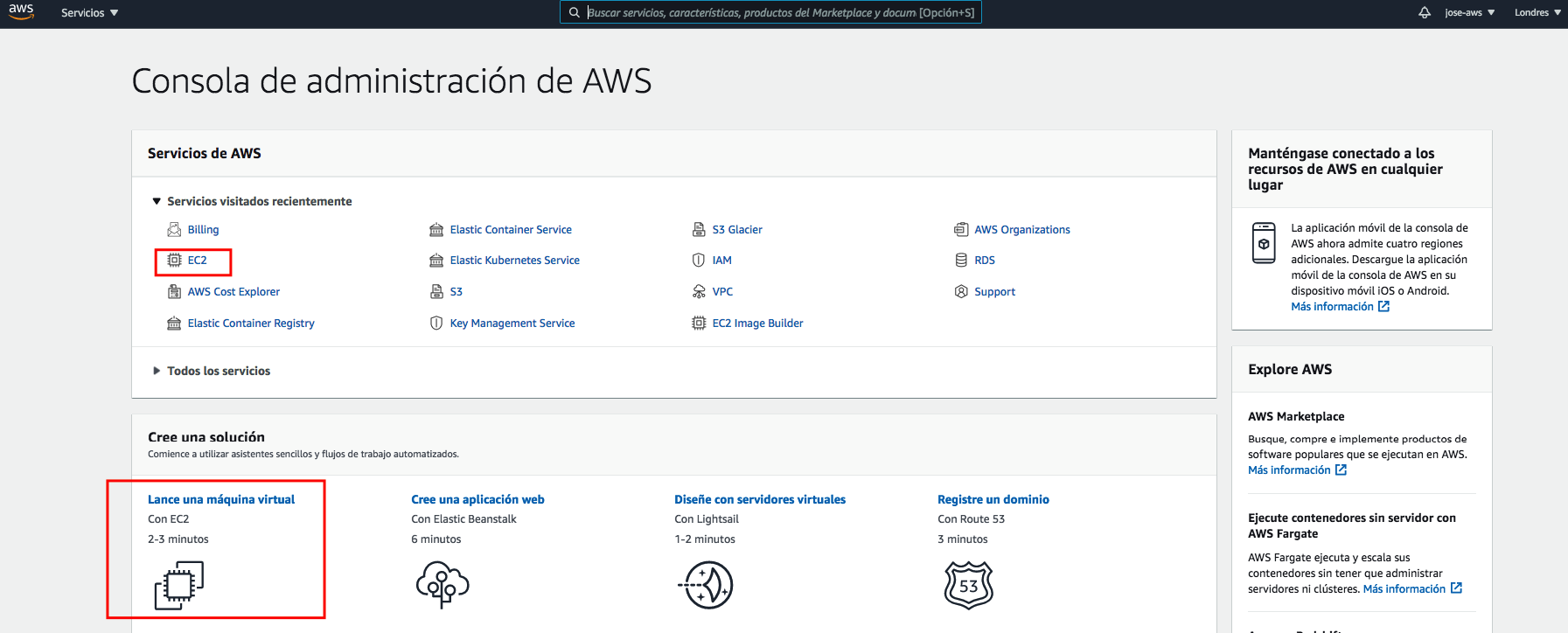
Entramos con nuestra cuenta en la consola de AWS y desde la página principal seleccionamos el tutorial de «Lance una máquina virtual» o ya seleccionamos la vista de EC2.
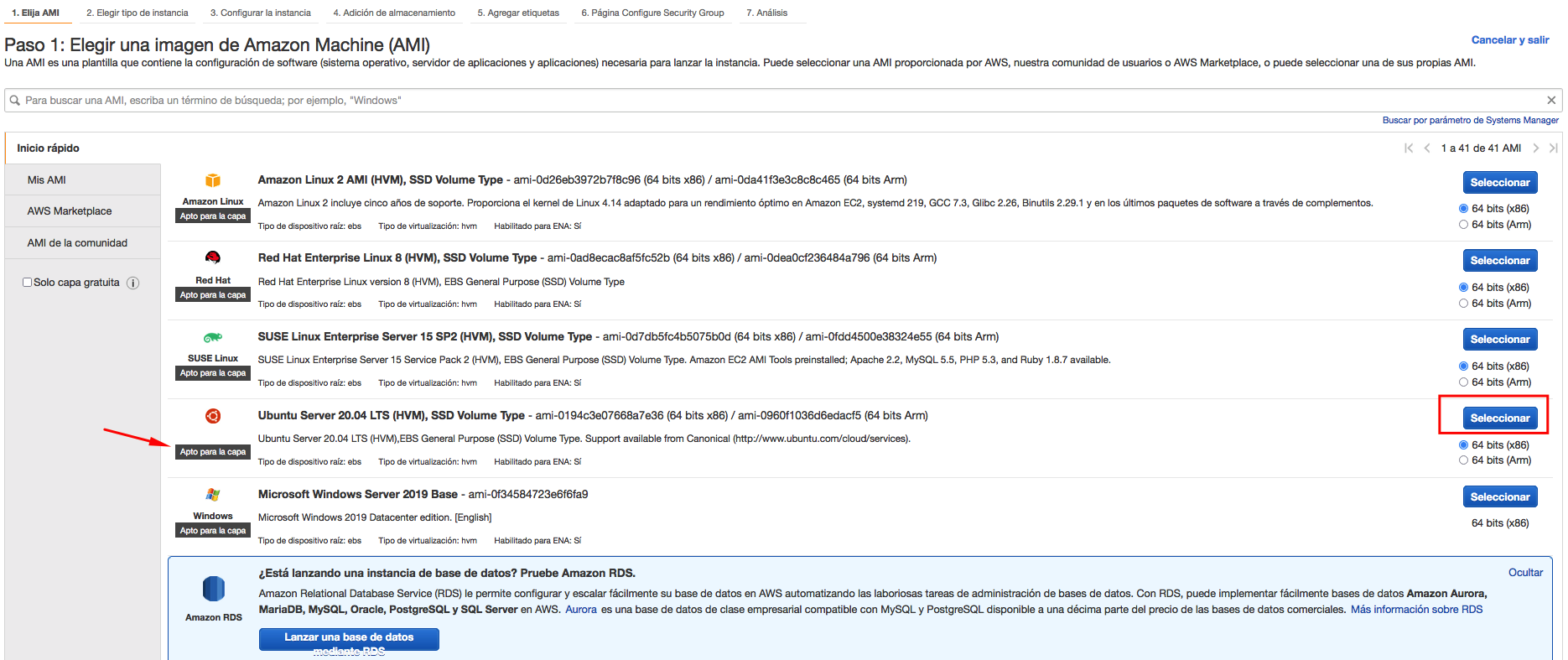
Ahora tendremos que elegir la imagen de Sistema operativo que queremos utilizar. En el ejemplo seleccionamos Ubuntu Server 20.04 (y teniendo cuenta que aparezca el texto Apto para la capa, pues estamos usando la capa gratuita de AWS y no queremos que nos suponga coste a fin de mes). Podemos elegir si nos interesa otra imágen pero que sean de éste tipo para evitar llevarnos luego un susto con la facturación.
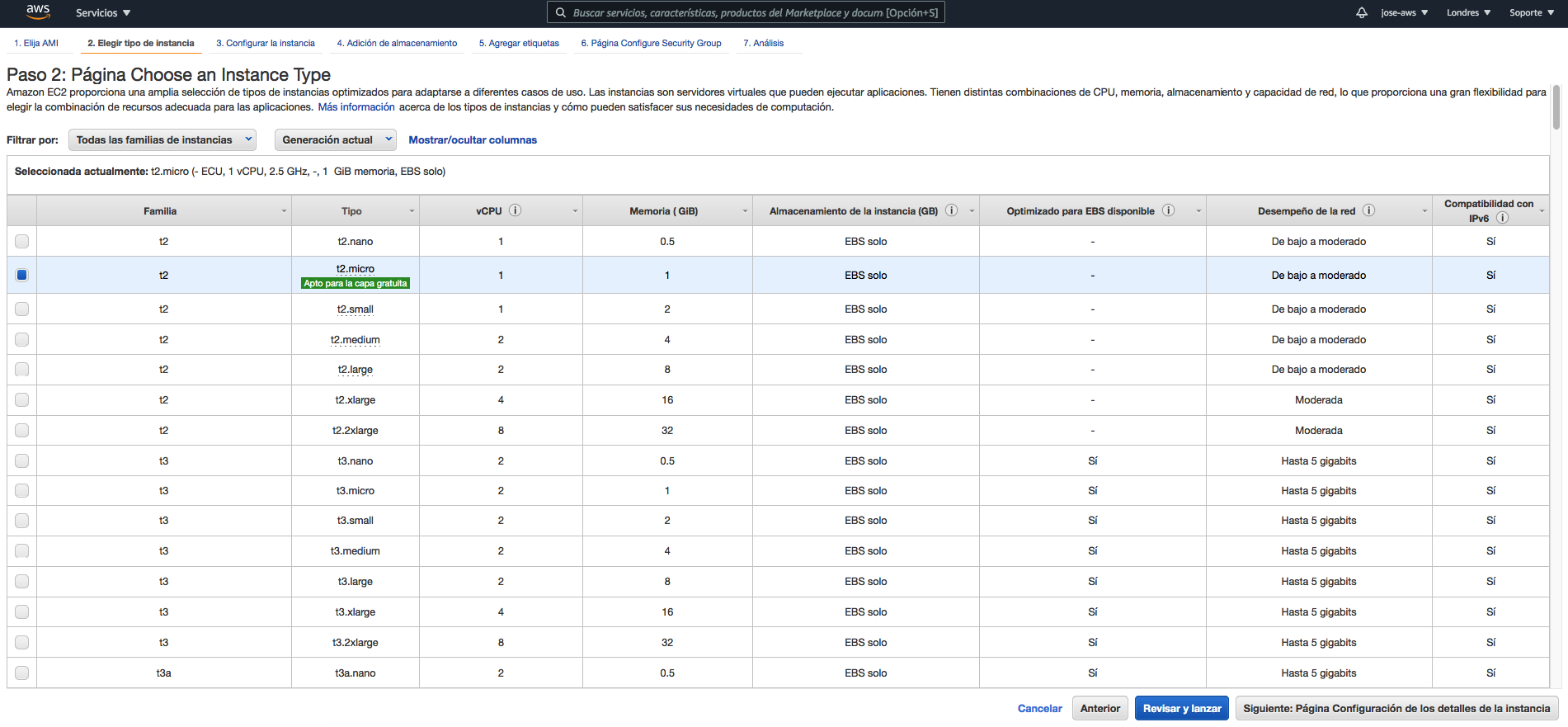
Al pulsar en Seleccionar nos aparece la ventana de selección del tipo de instancia. En este punto dejamos por defecto la seleccionada que es la que elegimos en el paso previa. En el ejemplo t2.micro que no supone coste para la capa gratuita.
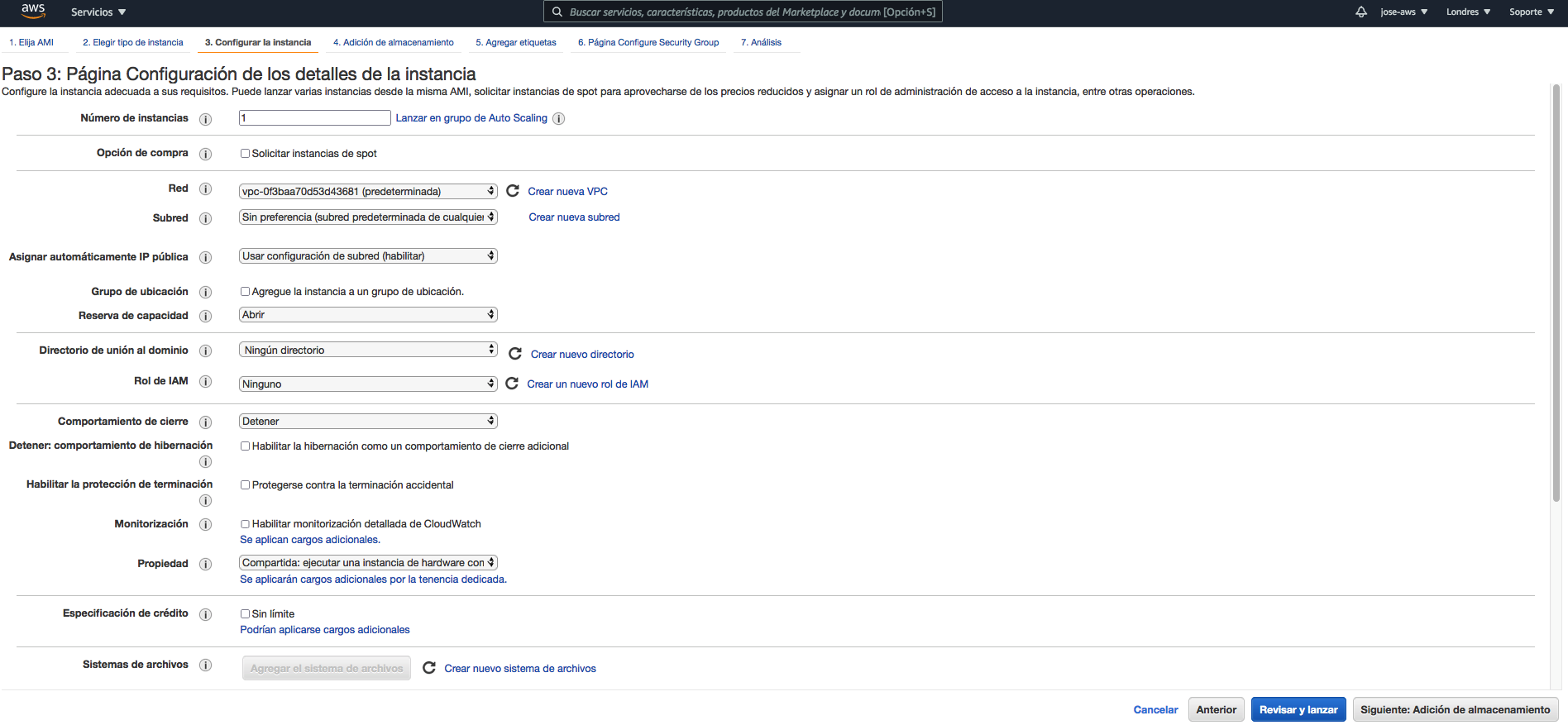
Al pulsar en Siguiente aparce la pantalla con los detalles de la configuración de la instancia. En el que observamos por ejemplo la VPC y subnet que se creara. Dejamos los valores por defecto y damos a Siguiente.
Aparece la pantalla de configuración del almacenamiento de la instancia. Por defecto 8 Gb de espacio. Mantenemos este valor y damos a Siguiente.
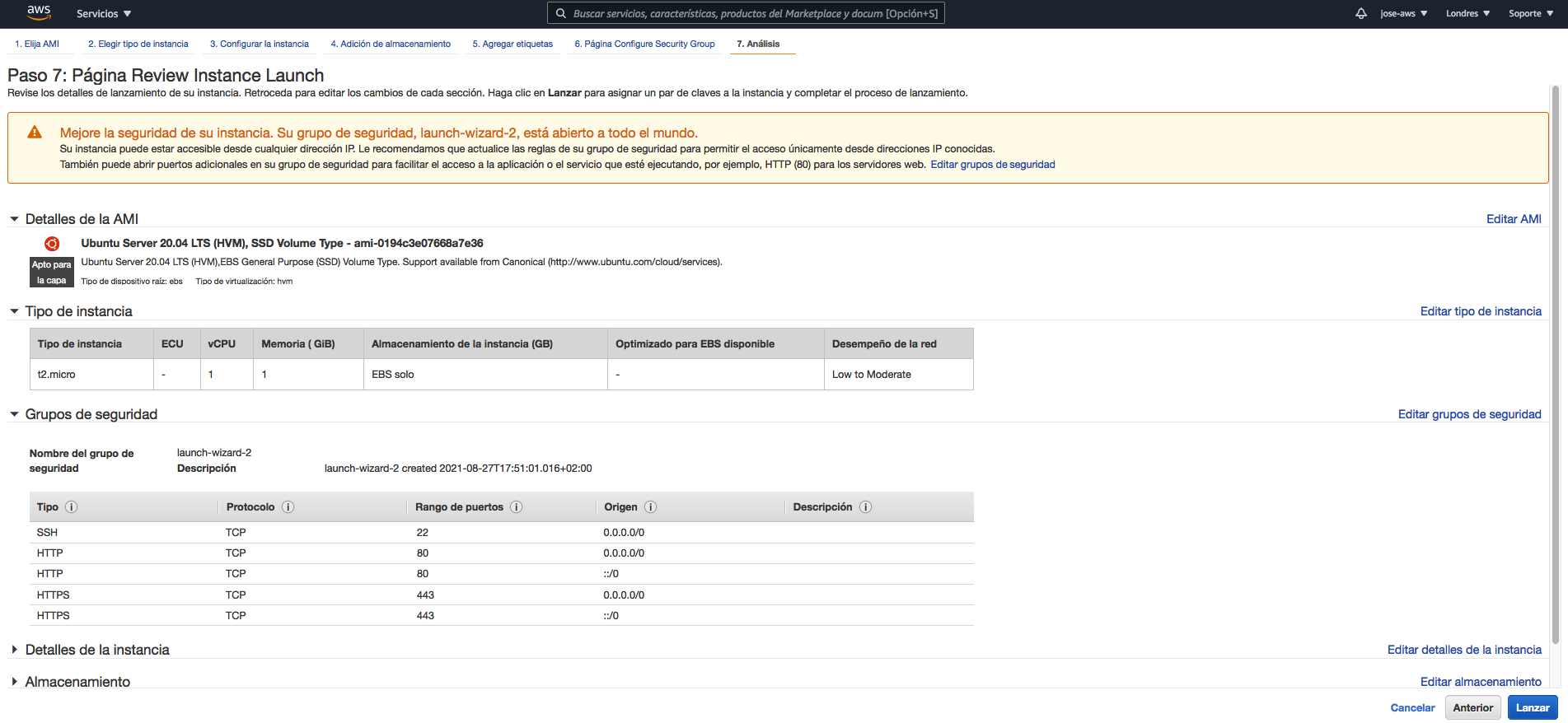
En la siguiente pantalla podemos configurar el grupo de seguridad de la instancia. Esto es importante pues basicamente son los puertos de entrada y salida a la que podemos conectar o permitimos acceder y tambien si permitimos acceder a todas las máquinas o un rango determinado de ips. Por defecto aparece seleccionado «SSH» que es el que necesitaremos para acceder a la instancia mediante ssh. En el ejemplo hemos añadido tambien HTTP y HTTPS por si quisieramos luego instalar en la instancia un servidor web al que acceder desde la red pública. De este modo se habilitan ya los puertos 80 y 443 que suelen ser los utilizados por el protocolo http y https.
Al darle a Siguiente aparece un resumen de la configuración de la instancia por si queremos revisar algo. Continuamos haciendo click sobre Lanzar.
Nos pide entonces seleccionar o crear un par de claves. Esto es importante pues necesitaremos las claves para acceder a la instancia mediante ssh. Le damos a crear nuevo par, indicamos un nombre (en el ejemplo ubuntu_aws) y nos las descargamos a nuestro equipo local.
Comienza entonces a lanzarse la instancia (ponerse en ejecución).
Y tras unos minutos podremos comprobar en consola que se encuentra «activa».
Podemos ya conectar a ella desde la consola abriendo una sesión ssh (web). Para ello, seleccionamos la instancia marcando su checkbox y después en el boton de «Acciones» elegimos «Conectar».
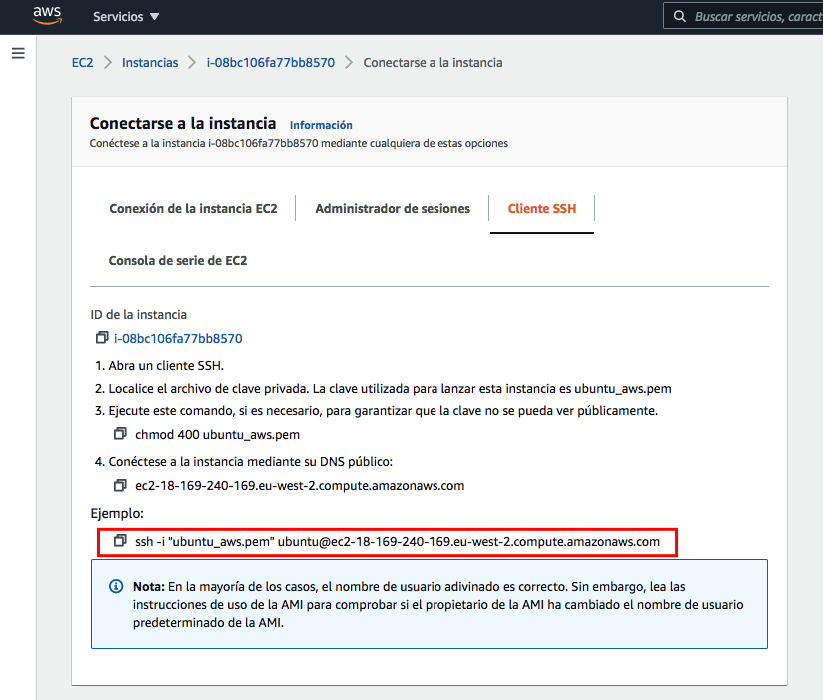
La pantalla nos proporciona información de como podemos conectar a la instancia mediante un cliente ssh (y usando la clave que creamos en el paso anterior).
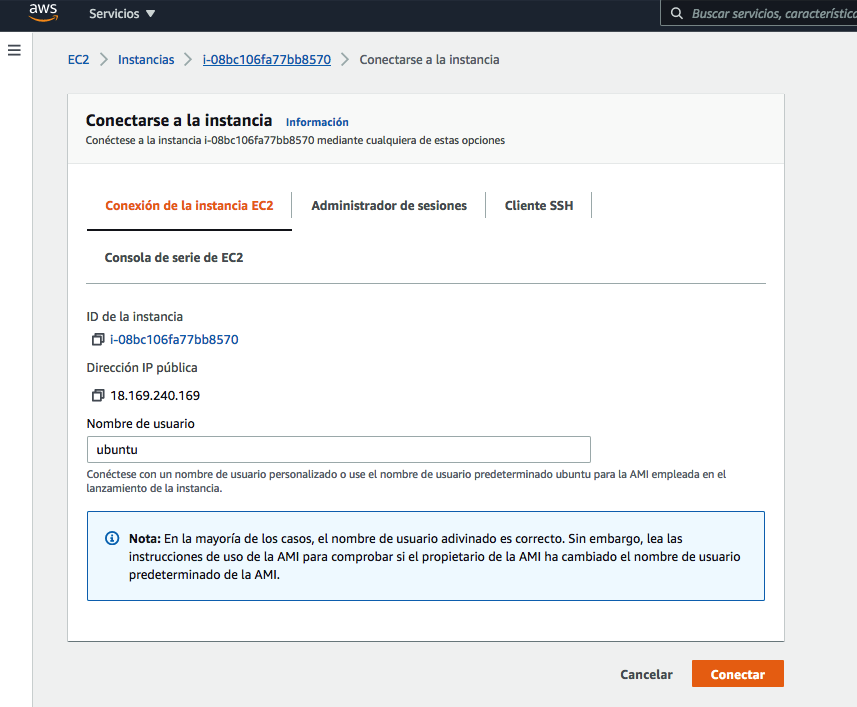
Pero tambien podemos conectar directamente mediante la consola ssh web, para ello seleccionamos la pestaña de «Conexión a la instancia EC2» y pulsamos el botón de «Conectar».
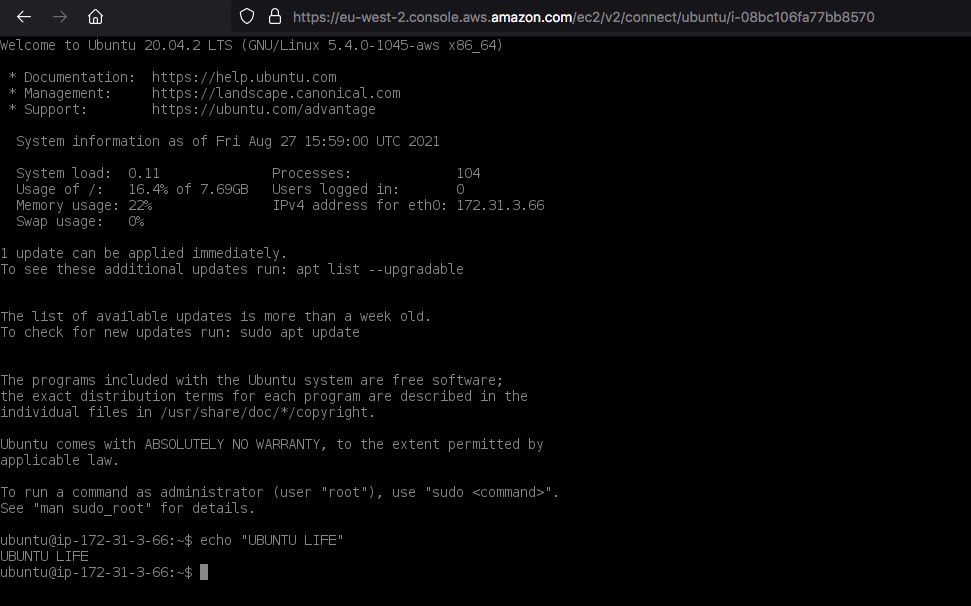
Entonces desde la pestaña del navegador nos conectamos a la instancia y ya podremos trabajar con ella desde su propia linea de comandos.
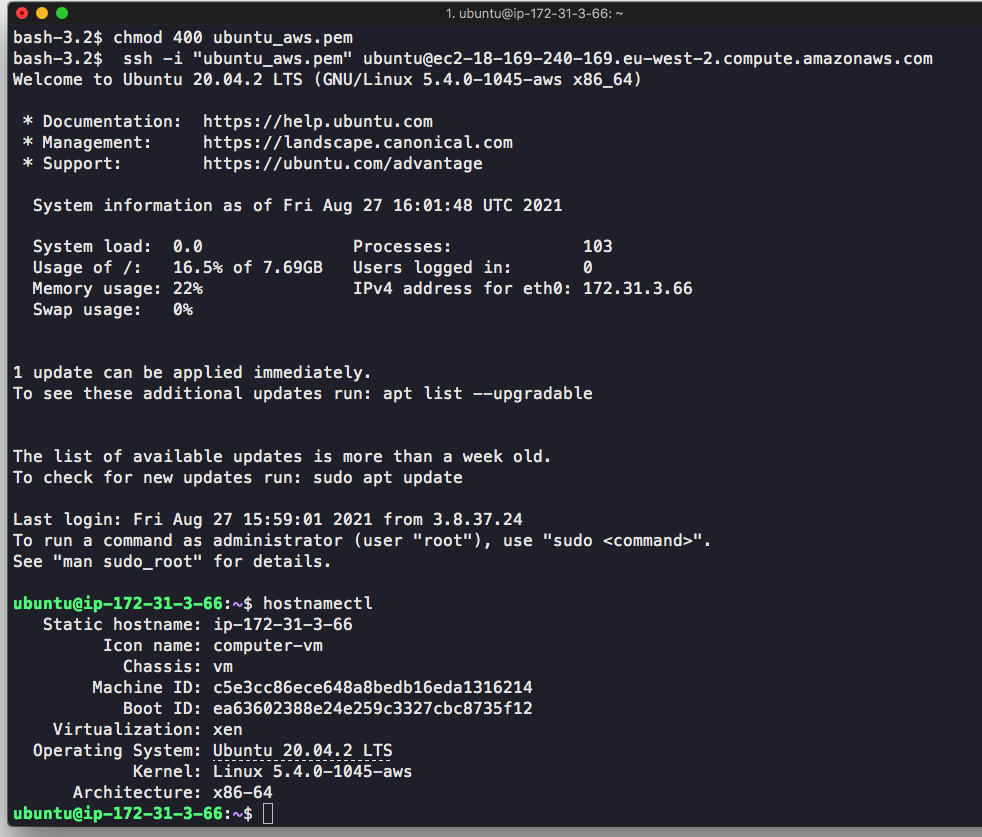
En el caso de que no queramos usar la consola web ssh y quisieramos usar un cliente ssh externo, nos conectamos a la instancia con las instrucciones que nos proporciono la pantalla de ayuda y usando la clave privada que creamos a la hora de lanzar la instancia. Pero aqui nos dara un error pues es necesario modificar los permisos de la clave para poder conectar o nos dara el error de «bad permissions» (Permission denied)
Para solucinarlo ejecutamos el comando «chmod 400 <fichero con la clave>» y ya se actualiza con los permisos que necesita y podemos ya conectar mediante el cliente ssh.
Y ya estamos conectados a la instancia EC2 mediante el cliente ssh externo y podemos trabajar con la terminal y realizar las tareas que queramos.
La instancia EC2 se encuentra en ejecución en la «nube», y no supone coste al ser de tipo t2.micro (para la capa gratuita), aunque sus capacidades de memoria y RAM son muy reducidas. Aún así, nos permite trabajar básicamente con ella, o incluso podremos crear más instancias Ec2 para pruebas.
Cuando no queramos continuar trabajando con la instancia podemos seleccionarla desde la consola de AWS y ejecutar la acción «Parar». Recordando que tendremos que «Lanzarla» de nuevo si queremos poder conectar a ella nuevamente desde ssh. En el caso de que no la necesitemos más tambien podemos ejecutar la acción «Terminar» que básicamente la destruye (eliminando los recursos creados y eliminandola definitivamente).
En el próximo post veremos ya como crear instancias EC2 pero desde código (Terraform).
Una de las aplicaciones que más utilizo para tomar notas es Joplin. Es una aplicación Open Source disponible para Windows, Mac y Linux y que de una forma muy cómoda y mediante el lenguaje markdown nos permite organizar nuestras notas o apuntes.
Las instrucciones de instalación las encuentras en el siguiente enlace. P.ej para linux habría que ejecutar el siguiente script de instalación:
El trabajo en la nube cada día cobra más fuerza y muchas empresas ya están migrando parte de su infraestructura al «cloud». Por éso queria ir empezando una serie de posts sobre ello. Empezariamos primero con AWS y ya veriamos luego. Mi idea seria empezar con algo sencillo como crear una instancia EC2 y luego instalar las herramientas como son awscli y Terraform y ver como aprovisionar de manera automática nuestros recursos en la nube. el enfoque de éstos articulos es un poco más profesional pero no sé, a un usuario de a pie, lo mismo tambien le puede interesar por ampliar curriculum o tal vez disponer de su propia instancia Linux en la nube donde poder hacer pruebas durante un año de manera gratuita.
Y por aquí empezariamos. Por crearnos una cuenta en la capa gratuita de Amazon que nos permite disponer de los principales recursos de manera gratuita durante un año. Eso si, tenemos que tener ojo y cuando creemos recursos, ver que son de la capa gratuita pues en otro caso nos facturarian por el uso de los mismos. De todas formas lo iremos comentando cuando llegue el momento.
Cuando te crees la cuenta, es un proceso muy sencillo donde se te pediran ciertos datos personales y un número de tarjeta de credito. Dejo un video del proceso:
En el caso de España si no quieres usar tu tarjeta de credito principal, podrías por ejemplo ir a correos y comprar una tarjeta prepago. A la que luego puedes recargar con el dinero que quieras. Esta tarjeta prepago es la que yo uso para comprar por Amazon y tambien cuando me cree mi cuenta de capa gratuita.
Y de momento lo dejamos por aquí, la próxima semana comenzaremos el proceso de creación de un usuario iam, y de una instancia EC2. Para los que quieran ir avanzando un poco más y digan: no me pongas la miel en los labios y luego cortes aquí, les dejo el siguiente enlace que es lo que básicamente haremos.
Generalmente cuando tenemos varios equipos y nos interesa monitorizarlos/usarlos en remoto o queremos dar soporte a algun «alma de dios» que tiene problemas con su PC y por lo que sea, no queremos o no podemos desplazarnos fisicamente a su equipo tenemos la opción de compartir el escritorio de ése equipo para poder trabajar remotamente con él aunque fisicamente no tengamos acceso al mismo.
Existen para ello el protocolo VNC y multitud de servidores y clientes que podrias usar para ello: UltraVNC, RealVNC, TigerVNC, FreeVNC, VNCServer, TightVNC, etc,etc,etc…
Tambien si eres fan de Chrome y no te importa que «google» este de por medio, puedes instalar la extension Chrome Remote Desktop
Pero en ésta ocasion voy a hablar de NoMachine que es muy sencillo de utilizar y tiene versiones para Windows, Mac y Linux. Su instalación es tan simple como descargar el instalador correspondiente a tu sistema operativo e… instalarlo. En el caso de ubuntu, nos descargariamos el fichero .deb correspondiente a nuestra arquitectura y lo instalariamos como root, Por ejemplo:
$ sudo dpkg -i nomachine_7.6.2_4_amd64.deb
Entonces lo instalas en el equipo al que quieres acceder en remoto, y en el equipo desde el cual quieres acceder. Nota: Nomachine por defecto usa el puerto 4000 para atender las conexiones.
la ip del equipo remoto la puedes comprobar con un ifconfig (en el caso de que uses Linux).
Entonces arrancas NoMachine (cliente) en tu equipo y ya puedes conectar al equipo remoto. Es bastante útil.
webssh es una pequeña aplicación web que nos permite realizar conexiones mediante ssh. Puede ser interesante cuando no queremos usar la terminal o base para otros desarrollos. El código se encuentra disponible en github
Si queremos utilizarlo, primeramente lo instalamos con pip (o pip3) según la versión de python instalada:
pip3 install webssh
Despues ya podemos iniciarlo con:
webssh
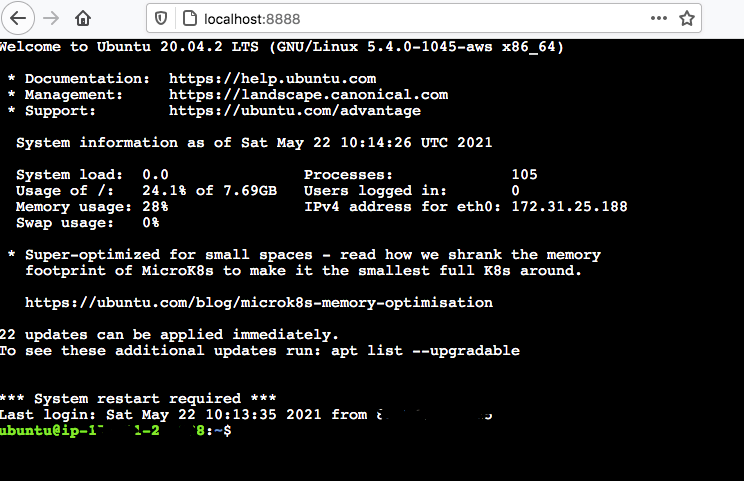
Y ya conectamos con el navegador a localhost:8888
Aparecerá un formulario donde podemos indicar los parámetros de la conexión.
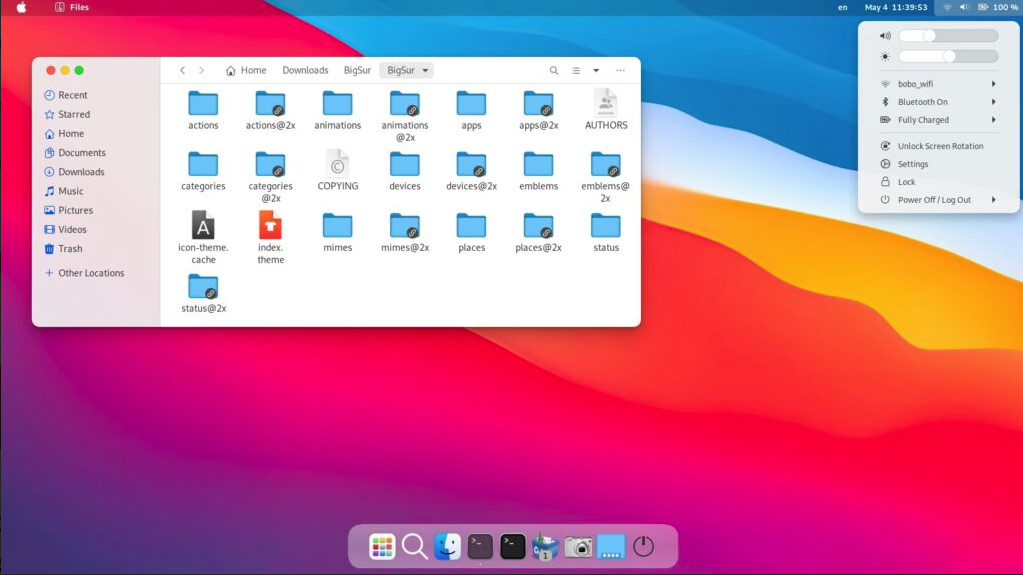
En DebugPoint tenemos una interesante guia para transformar el escritorio de GNOME 40 al aspecto de MacOS. Por desgracia en la última versión de Ubuntu no se utiliza aún GNOME 40 y tendremos que esperar al próximo Ubuntu 21.10 pero aún así no deja de ser una guia interesante y seguramente podremos aprovechar alguno de los pasos para personalizar aún más nuestro escritorio.
No he visto aún un anuncio oficial de Canonical, o los tipicos mensajes de Mark avisando del nombre de la nueva versión de Ubuntu. Pero según fuentes como OMG y technoidhost, la nueva versión de Ubuntu se llamará Impish Idri (un lemur travieso).
De acuerdo a la wikipedia: el Idri es un lémur de Madagascar que está mucho más tiempo en los árboles que sobre el suelo.
Esta versión de Ubuntu 21.10 incluira ya el reciente GNOME 40 y se prevee que este disponible para el 14 de Octubre.
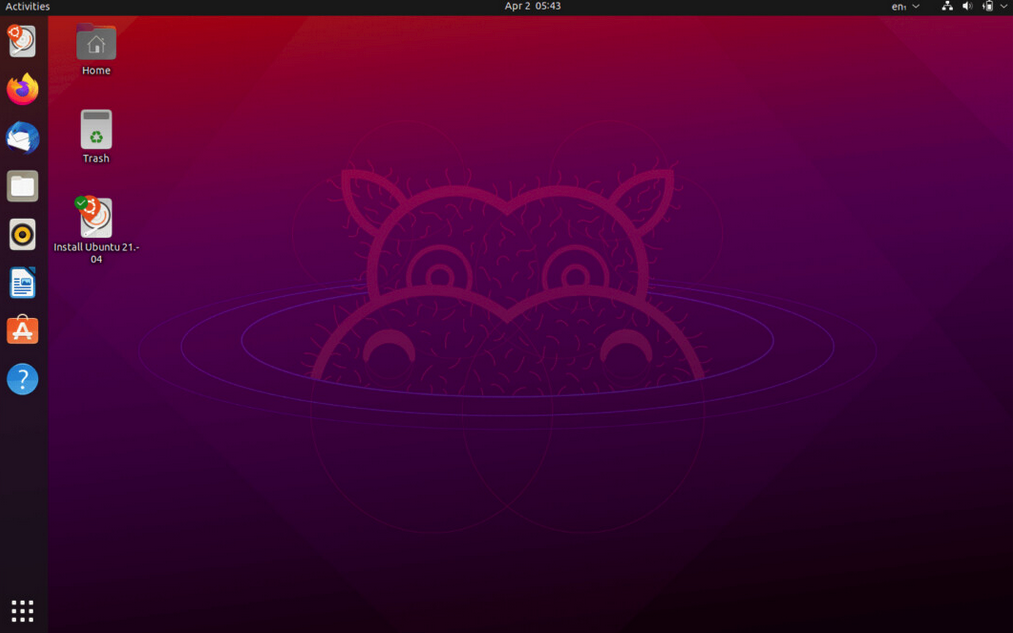
Ya se encuentra disponible para descarga la versión final de Ubuntu 21.04 Hirsute Hippo.
Esta versión aún no ha realizado el cambio a Gnome 40 y se prevee que se usará Gnome en la próxima versión: Ubuntu 21.10 que saldrá en Octubre. Entre las novedades de ésta versión tenemos: cambios ésteticos, el directorio Home pasa a ser privado, soporte para Active Directory de manera nativa, actualizaciones de alguna aplicaciones como LibreOffice y Firefox, Linux 5.11 kernel y Python 3.9.
Tilix es un muy buen emulador de terminal para GTK3 que nos proporciona muchas caracteristicas como soporte para varios paneles, configuración a medida del terminal, notificaciones y un largo etcetera. En las últimas versiones de Ubuntu yo lo he instalado con:
365 Dias de Soledad
Me debes los sueños, las promesas y las noches rotas.
Me debes la paz, la sonrisa y la esperanza robadas.
Me debes la sangre, las lágrimas y el sudor vertido.
Me debes las noches vacías, los abrazos anhelados.
Me debes un beso de ajenjo de tu amarga boca.











 Ubuntu Life
Comentarios recientes